
Impostazioni Documenti
Menù Home > Impostazione Documenti
Scegliere il Tipo di Documento per visualizzare o modificare le impostazioni.
Generale
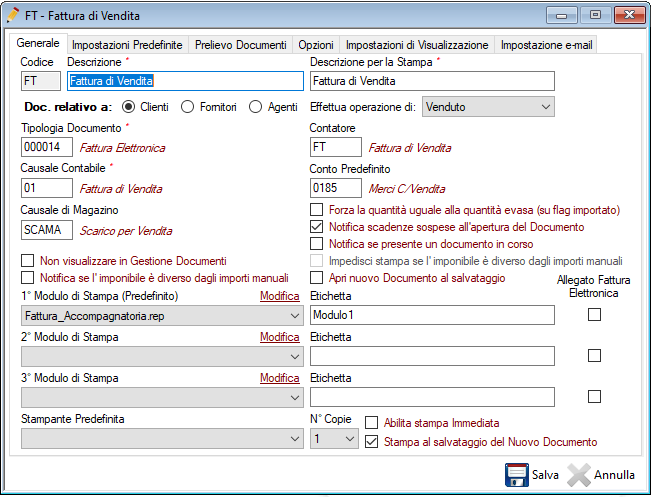
Descrizione per la Stampa
Imposta la descrizione del documento da visualizzare in fase si stampa.
Doc. relativo a
Definisce se il documento proviene da un fornitore, da un agente o è destinato ad un cliente.
Tipo Operazione
Definisce il tipo di operazione che effettua il documento. Dal menù a tendina si può scegliere tra Venduto e Ordinato. Questa operazione è fondamentale per il calcolo delle provvigioni degli agenti. Per maggiori informazioni vedere: Agenti
Tipologia Documento
Imposta la tipologia del documento (Ordine Cliente, Documento di Trasporto, Fattura di Vendita, Fattura di Acquisto Ordine Fornitore, ecc.)
Contatore
Imposta il contatore per il documento selezionato. E' possibile selezionare un contatore già utilizzato da un altro documento. Questo permette ad esempio di configurare tre tipologie di fatture (Fattura di Vendita, Fattura di Vendita Accompagnatoria, Fattura Differita) ed associare un unico contatore in modo da conservare la progressione della numerazione.
Causale Contabile
Indica la Causale Contabile che deve essere utilizzata in fase di contabilizzazione del documento.
Conto Predefinito
Definisce un codice conto da utilizzare nelle righe del documento qualora non ne fosse definito uno per l'articolo selezionato.
Causale di Magazzino
Imposta la causale di magazzino utilizzata dal documento in base alla quale vengono effettuate le movimentazioni (carico, scarico, ordinato, bloccato).
Per maggiori informazioni ?vedere: Gestione Causali di Magazzino
Moduli di Stampa
E' possibile definire fino a tre moduli di stampa. Questo ad esempio consente di poter scegliere di stampare un documento con il logo aziendale (vedere: Dati Azienda) o stamparlo su una carata intestata.
Nel campo etichetta inoltre è possibile assegnare un nome ad ogni modulo per una più semplice identificazione durante la stampa. Per una gestione più rapida è possibile inoltre abilitare la stampa immediata del documento selezionando una stampante predefinita e il numero di copie da stampare.
Il pulsante Modifica consente di apportare delle variazioni al report avviando l'apposito editor.
Inoltre, applicando il simbolo di spunta al relativo modulo di stampa, si abiliterà l'inserimento automatico del Pdf del documento come allegato della Fattura Elettronica.
Per maggiori informazioni vedere: Report Manager Documentation
Per impedire l'emissione / registrazione di una Tipologia di Documento è sufficiente inserire un segno di spunta su "Non visualizzare in Gestione Documenti"
Altre funzioni disponibili:
- Forza la quantità uguale alla quantità evasa
Inserendo un segno di spunta sull'opzione Importato nella linguetta Testa, imposta il documento come Evaso modificando la quantità ordinata/scaricata.
Questa funzione modifica la quantità indicata nelle righe del documento. - Notifica Scadenze sospese all'apertura del documento
Notifica se ci sono dei pagamenti in sospeso per il cliente selezionato. - Notifica se presente un documento in corso
Apre un popup che notifica se nel giorno corrente sono presenti uno o più documenti della stessa tipologia emessi per lo stesso cliente. - Apri nuovo documento al salvataggio
Dopo la creazione di un nuovo documento, al salvataggio, apre una nuova schermata per la creazione di un nuovo documento della stessa tipologia di quello appena creato. - Abilita stampa immediata
Se lanciato un comando di stampa, invia i dati direttamente alla stampante senza aprire il file PDF creato. - Stampa al salvataggio del documento
Dopo la creazione di un nuovo documento, al salvataggio apre in automatico il PDF pronto per la stampa. Se abilitata la Stampa Immediata, sarà inoltrato il comando di stampa alla stampante predefinita.