
Importazione Documenti
La funzione di Importazione Documenti consente di trasferire in modo rapido le righe da un documento ad un altro.
Ad esempio è possibile emettere una Fattura di fine mese importando tutti i DDT emessi per un dato cliente. E’ consentito inoltre di poter importare i documenti in cascata come ad esempio:
Preventivo > Ordine Cliente > DDT > Fattura di vendita
Per consentirne l'importazione, il documento che si vuole importare deve essere presente nell'elenco dei documenti importabili all'interno delle Impostazioni del Documento.
Riepilogo Documenti
Accedendo al menù Documenti> Riepilogo Documenti sarà visualizzato l'elenco di tutti i documenti emessi e registrati. Le righe dei documenti non ancora prelevati saranno identificati con il colore blu.
Metodo di Importazione
Attraverso le Impostazioni del Documento è possibile definire la tipologia di importazione:
- Standard
Viene riportato per ogni documento importato un rigo con riferimento al documento (numero e data) e di seguito tutte le righe selezionate durante la procedura di importazione.
Selezionando questa modalità si potrà inoltre scegliere come preferenza di non inserire il riferimento al documento importato ma di riportarne solo le righe (vedi Impostazioni Documenti sotto la sezione Prelievo Documenti). - Raggruppata
Viene riportato per ogni documento importato solo un rigo con il riferimento al numero, alla data e totale del documento importato.
Prelevare i dati dal Documento Importato
Attivando questa impostazione, saranno riportati nel nuovo documento le informazioni presenti nella testa, come ad esempio la modalità di pagamento, trasporto, ecc. presenti nel primo documento selezionato dall'elenco della procedura di importazione.
Altre opzioni disponibili nelle Impostazioni Documenti sotto la sezione Prelievo Documenti.
La procedura di Importazione Documenti
Dopo aver selezionato il cliente nel nuovo documento, basterà cliccare sul menù Importa presente nella parte inferiore della schermata e poi su Importa Documenti.
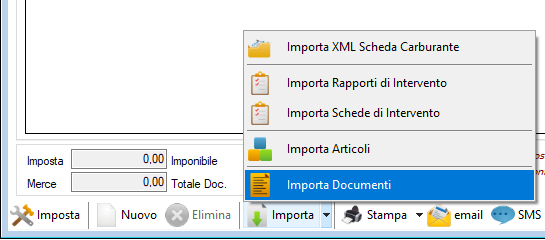
In questo modo si avvierà la procedura guidata di importazione, la cui schermata è comporta da:
- Filtri di Visualizzazione
Sono presenti filtri per la selezione di un periodo (da data a data), per l'importazione di documenti già importati in precedenza, per tipo documento e per destinazione.
N.B. L'applicazione dei filtri avviene attraverso il pulsante "Applica Filtri"
- Griglia Testa Documenti
Elenco di tutti i documenti disponibili all'importazione. Effettuando un doppio click sulla griglia sarà visualizzato il documento selezionato. - Griglia Righe Documenti
Elenco di tutte le righe dei documenti disponibili all'importazione
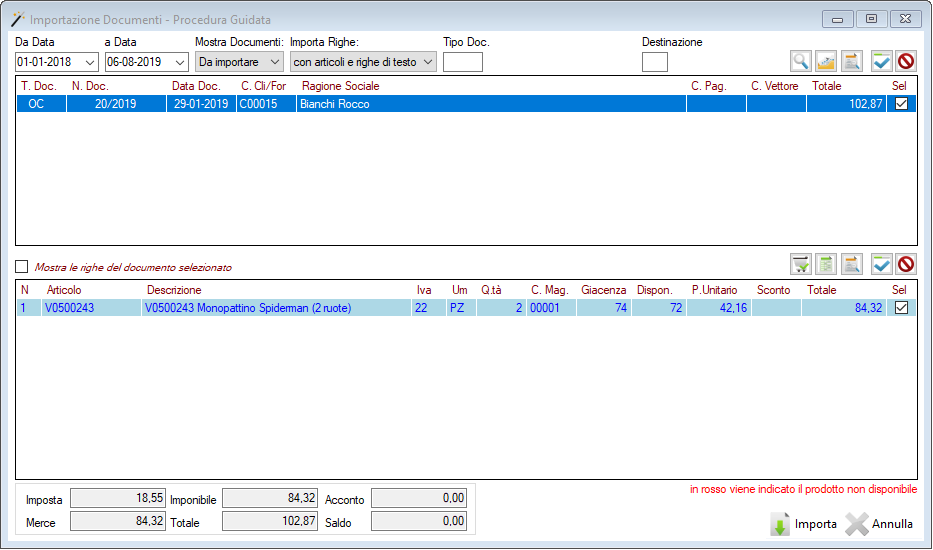
N.B. Posizionandosi con il cursore del mouse in corrispondenza di un pulsante sarà visualizzato un fumetto con il relativo nome.
A questo punto è possibile selezionare i documenti da importare attraverso una spunta direttamente sulla griglia della Testa dei Documenti.
Se attiva l'opzione Controlla Scorte di Magazzino saranno identificate con il colore rosso, le righe con una giacenza inferiore a quella necessaria per l'evasione del documento.
Infine, cliccando sul pulsante Importa sarà riportato tutto ciò che è stato selezionato all'interno del nuovo documento.
Evasione Parziale Documenti
Intervenendo sulla griglia Righe Documento è possibile selezionare solo le righe desiderate o eventualmente, modificarne la quantità nell'apposita colonna.